Antes do dia da prova
- Confirme no painel que sua inscrição está Confirmada. Sem isso a prova não abre.
- Faça um login de teste e deixe a senha à mão: no dia, não dependa de recuperar senha.
- Use um computador com internet estável e o carregador ligado. A prova exige tela cheia.
- Reserve as 2h30 inteiras, sem interrupção.
- Feche e-mail, mensageiros e atualizações automáticas, e silencie o celular. Qualquer coisa que tire o foco da janela gera advertência (veja o passo 6).
As telas deste tutorial foram capturadas em uma prova de demonstração, com questões de exemplo e apenas 6 questões. A prova oficial tem 20 questões, mas o funcionamento é exatamente o mesmo.
Entrar na prova
- Entre no sistema com seu e-mail e senha. No painel, com a inscrição confirmada, aparece o cartão Prova disponível.
- Clique em Ir para a prova. Você é levado à aplicação de prova já autenticado, sem precisar entrar de novo.
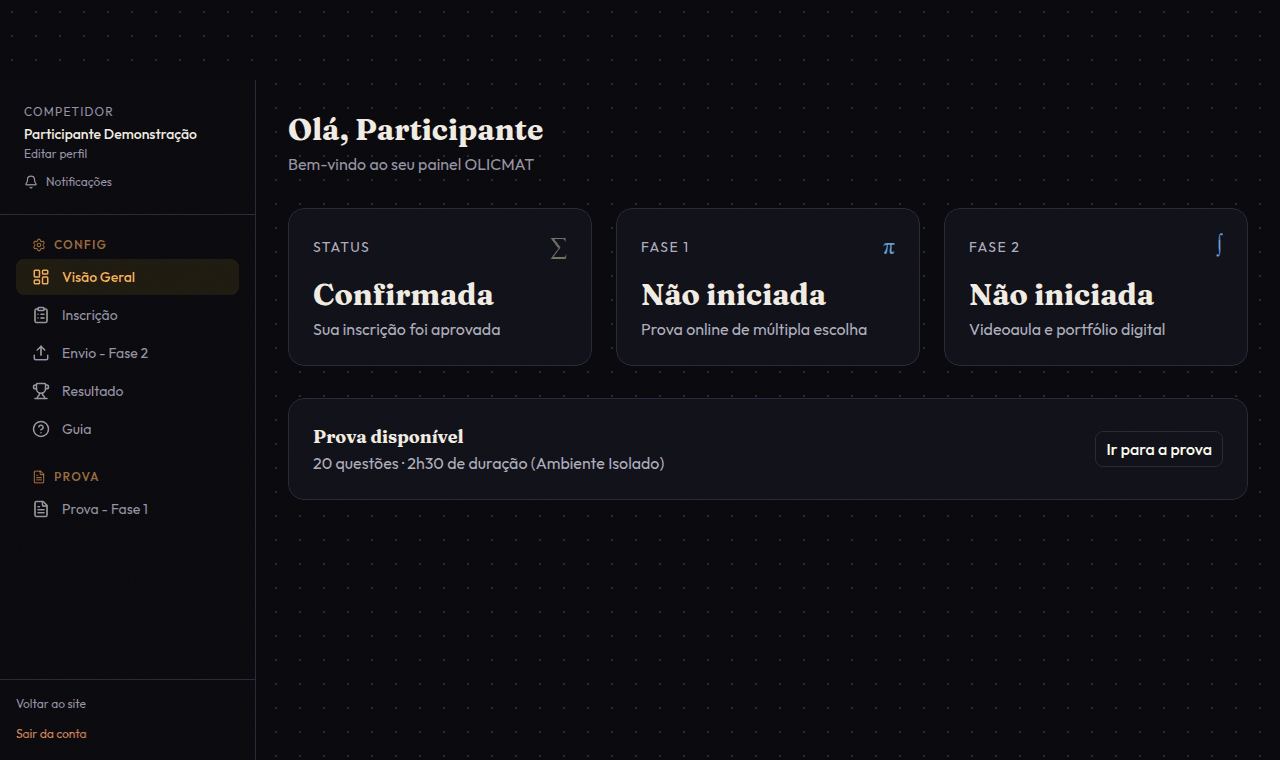
O tempo da prova começa a contar assim que a tela da prova abre — antes mesmo de você clicar em qualquer coisa nela. Só clique em Ir para a prova quando estiver pronto para começar.
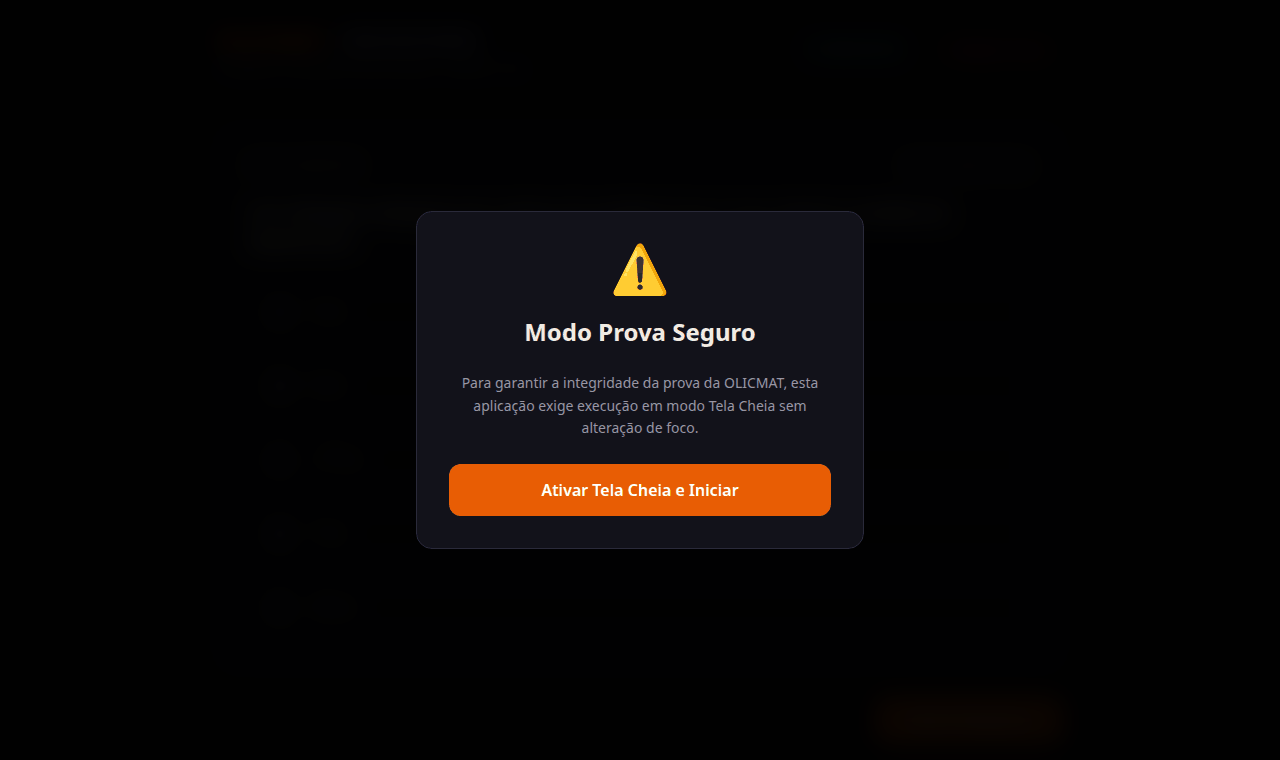
Na tela Modo Prova Seguro, clique em Ativar Tela Cheia e Iniciar. A prova só pode ser respondida em tela cheia.
Responder uma questão
Cada questão mostra o eixo e a dificuldade no alto, o enunciado e cinco alternativas (A a E). As fórmulas aparecem formatadas.
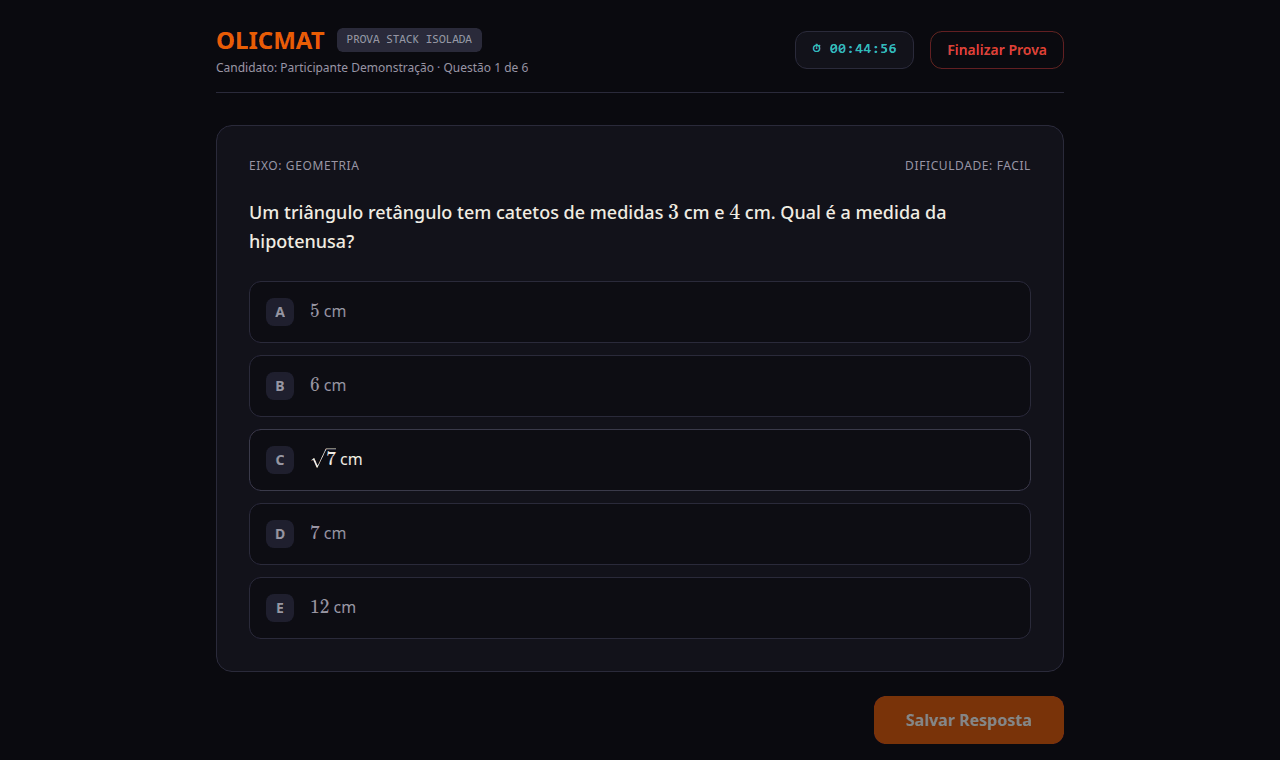
- Clique na alternativa que considera correta. Ela fica destacada em laranja.
- Clique em Salvar Resposta. O botão fica verde e passa a mostrar ✓ Resposta Salva.
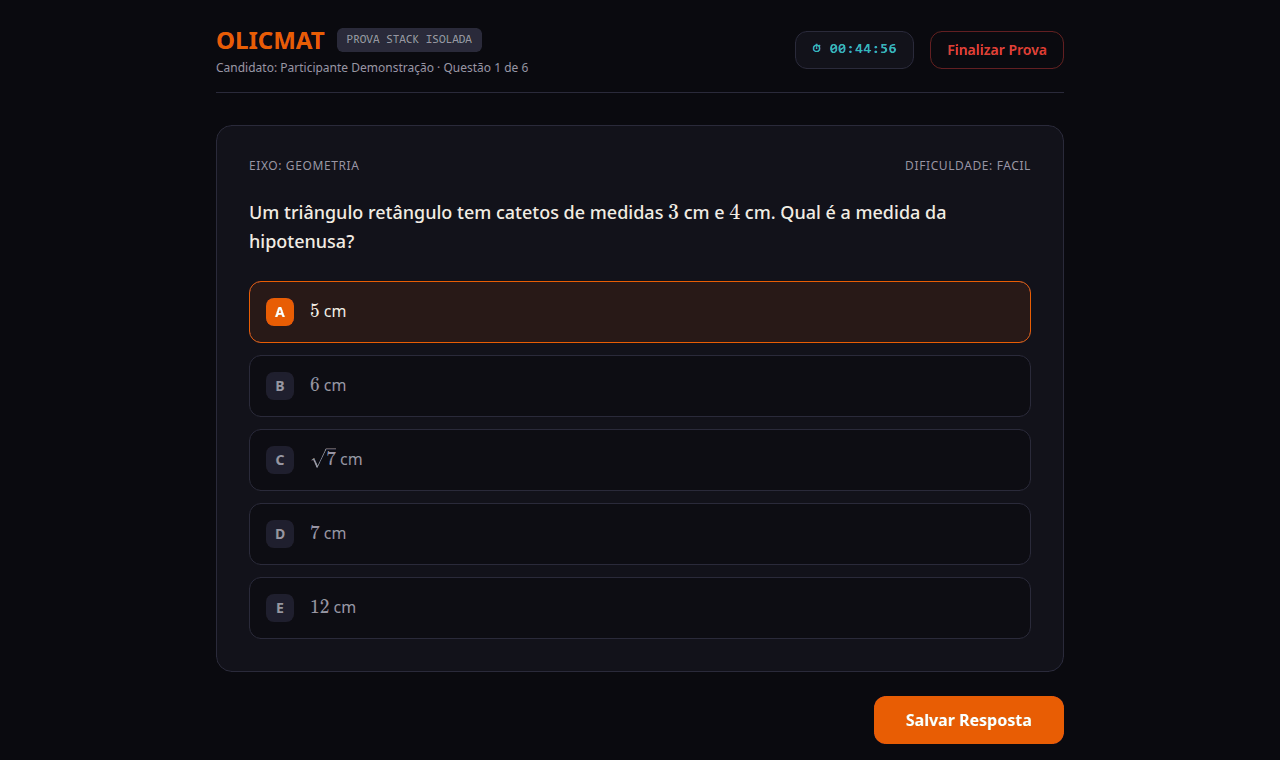
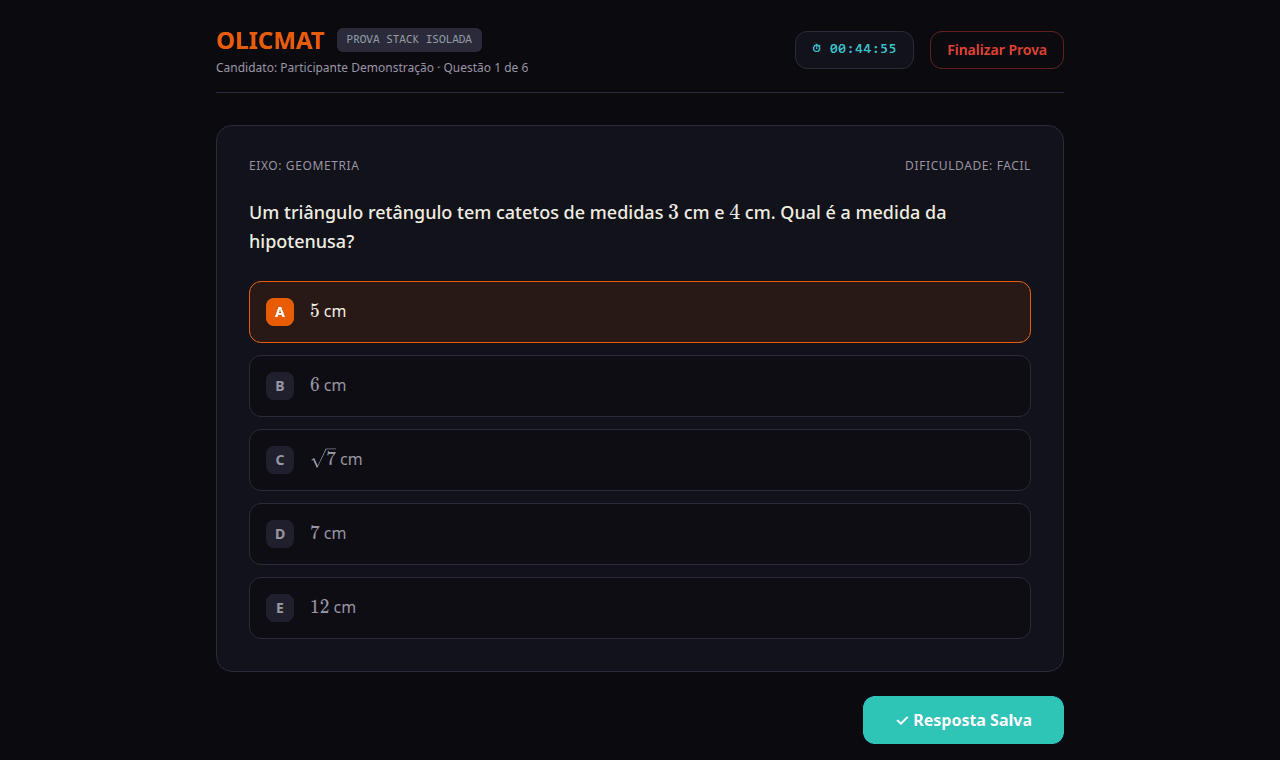
Só conta a resposta em que você clicou em Salvar Resposta. Se marcar uma alternativa e passar para a próxima sem salvar, aquela resposta não é registrada. Antes de mudar de questão, confira que o botão está verde.
Quer trocar uma resposta já salva? Volte à questão, marque outra alternativa e clique em Salvar Resposta de novo. Vale a última que você salvar.
Navegar entre as questões
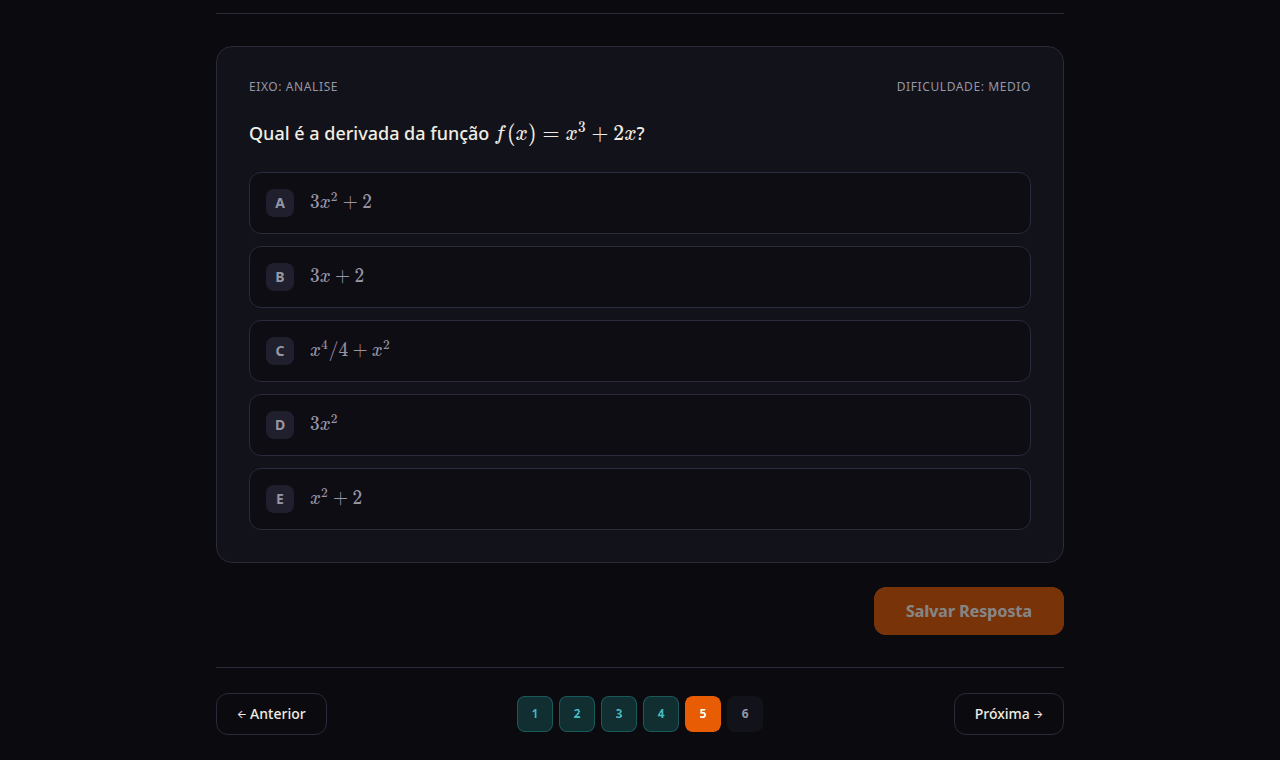
Use ← Anterior e Próxima →, ou clique direto na bolinha numerada. Você pode ir e voltar quantas vezes quiser. As cores mostram onde você está:
- Laranja: a questão em que você está agora.
- Verde: já respondida e salva.
- Cinza: ainda sem resposta.
Uma boa estratégia: faça primeiro as que você domina, deixe as difíceis para depois e use as bolinhas cinzas como sua lista de pendências.
As questões e as alternativas aparecem em ordem sorteada para cada participante. A sua ordem não muda durante a prova, mas não é a mesma do colega ao lado: a “letra C” dele não é a sua “letra C”.
Cronômetro e avisos de tempo
O cronômetro fica no canto superior direito, em contagem regressiva. Ele avisa com uma mensagem na tela quando faltam 30 minutos, 10 minutos e 1 minuto, e fica vermelho nos últimos 10 minutos.
O tempo é contado desde o momento em que você abriu a prova. Se a internet cair ou o navegador fechar, o relógio continua correndo. Reabra a prova o quanto antes: tudo o que você salvou estará lá.
Quando o tempo chega a zero, a prova é finalizada automaticamente, valendo as respostas que estiverem salvas.
Tela cheia e advertências
O sistema acompanha se você permanece na prova. Cada vez que isso falha, aparece uma advertência. Na terceira, a prova é encerrada automaticamente, valendo apenas o que estiver salvo.
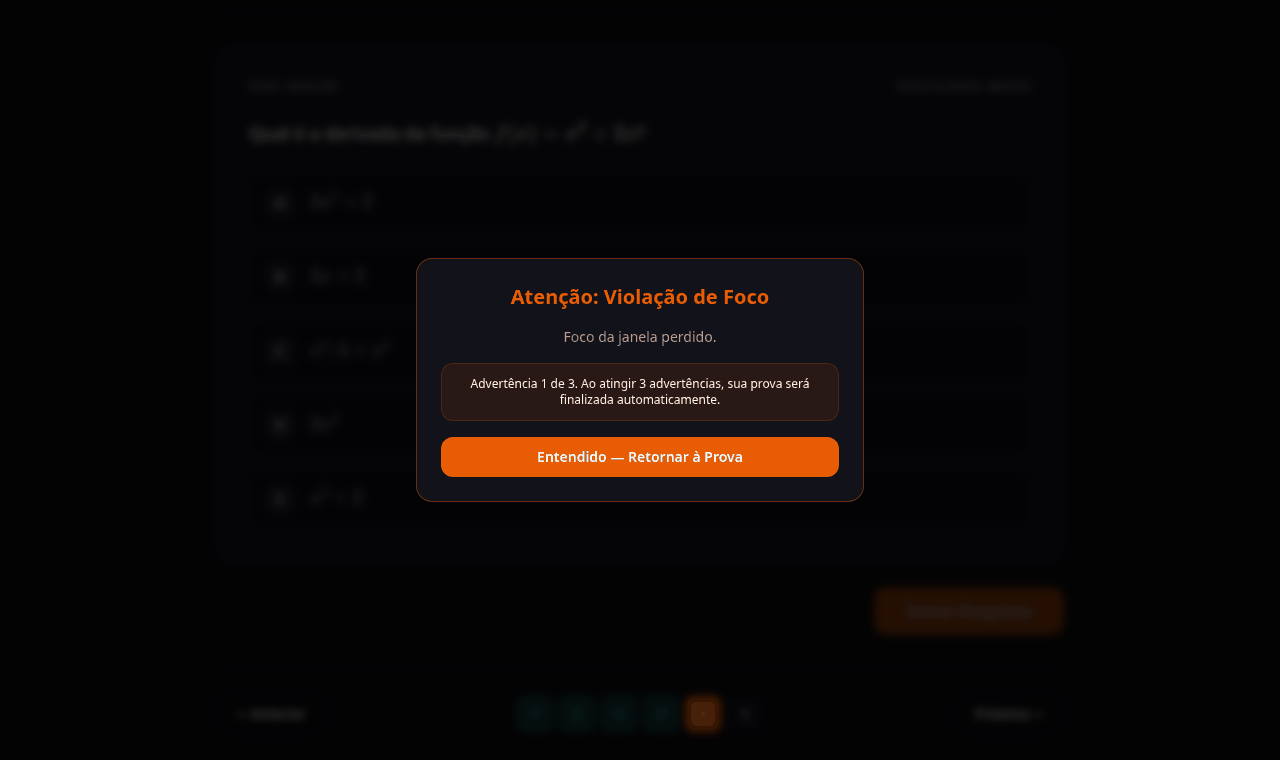
Geram advertência:
- Sair da tela cheia (inclusive apertando Esc)
- Trocar de aba ou de janela
- Clicar fora da janela da prova, ou receber uma notificação que roube o foco
- Tentar abrir as ferramentas do navegador: F12, Ctrl+Shift+I, Ctrl+Shift+J, Ctrl+Shift+C ou Ctrl+U
Não entre em pânico: leia o motivo, clique em Entendido — Retornar à Prova e volte a responder. O sistema devolve a tela cheia. Você tem duas chances antes do encerramento — mas o melhor é não gastar nenhuma. O botão direito do mouse também fica desativado durante a prova.
Finalizar a prova
Terminou? Clique em Finalizar Prova, no canto superior direito. Antes de encerrar, o sistema pede uma confirmação e mostra quantas questões você respondeu.
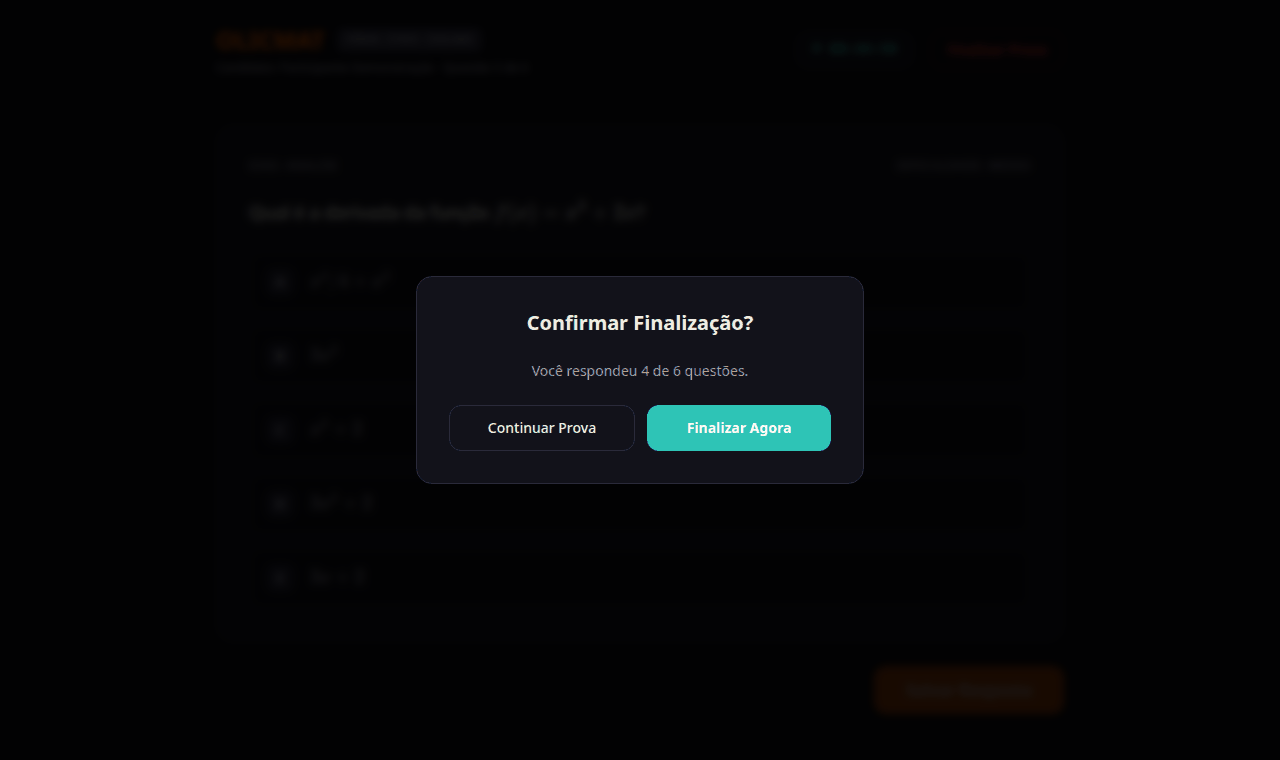
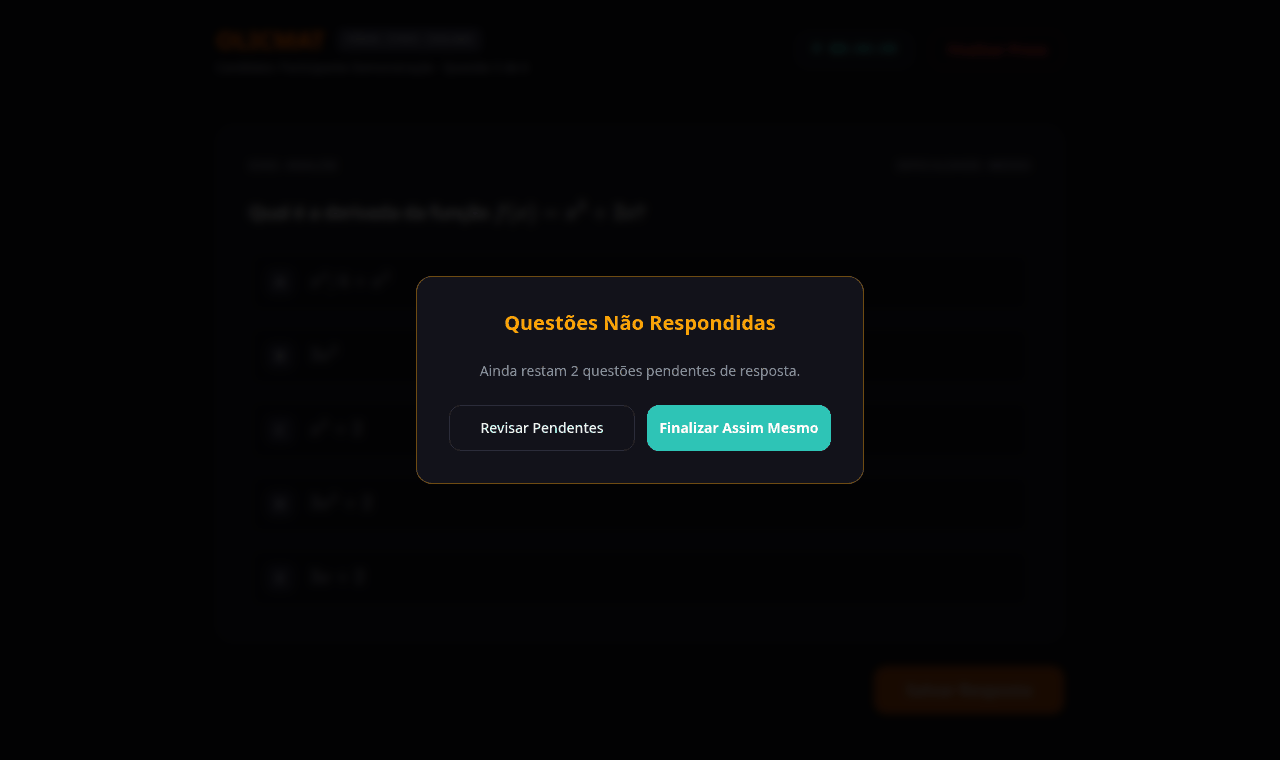
Se ainda houver questões sem resposta, aparece Questões Não Respondidas. Clique em Revisar Pendentes para voltar à prova. Só use Finalizar Assim Mesmo se tiver certeza.
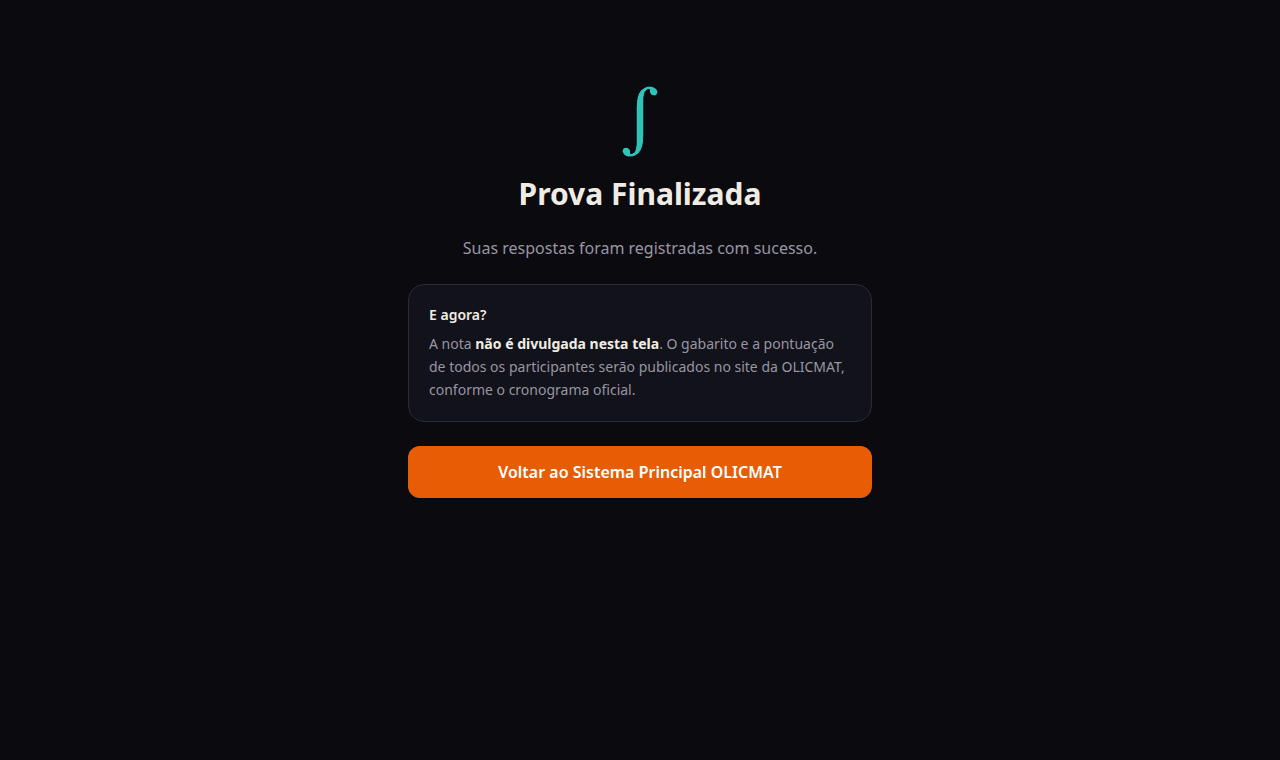
Ao finalizar, suas respostas são registradas e a correção é automática, mas a nota não aparece na tela: o gabarito e a pontuação de todos os participantes serão publicados no site da OLICMAT. A nota é o percentual de acertos: acertos ÷ total de questões × 100. Questão em branco e questão errada valem o mesmo — não há desconto por erro, então vale responder todas. Quem faz 60 pontos ou mais é convocado para a Fase 2.
Depois de finalizar, não é possível voltar à prova nem alterar respostas. Revise com calma antes de confirmar. O gabarito e a pontuação de todos serão publicados no site da OLICMAT; o resultado da Fase 1 e a convocação para a Fase 2 estão previstos para 11/11/2026.
Se algo der errado
| O que aconteceu | O que fazer |
|---|---|
| A internet caiu ou o navegador fechou sozinho. | Volte ao sistema, entre e clique em Ir para a prova. Suas respostas salvas estão lá. O relógio não parou, então volte rápido. |
| Saí da tela cheia sem querer. | Clique em Entendido — Retornar à Prova. Isso conta uma advertência (são 3 no máximo). |
| “A prova ainda não está disponível para realização.” | Você tentou entrar fora do horário da prova. Confira o horário divulgado para 08/11. |
| “Inscrição não confirmada para realizar a prova.” | Sua inscrição ainda está pendente. Procure a coordenação do seu curso antes do dia da prova. |
| “Tempo de prova esgotado ou já finalizada.” | As 2h30 terminaram, ou a prova já foi finalizada. O que estava salvo foi contabilizado. |
| A tela travou ou algo não carrega. | Recarregue a página (F5) e entre de novo na prova. Se persistir, fale com a organização da OLICMAT imediatamente, com seu nome e horário. |
Este tutorial cobre só a Fase 1. Para cadastro, inscrição, Fase 2 e resultado, veja o Guia do Participante no painel (menu ).